Obsah
- Index
Legacy FamilySearch přehled

Obrazovku Legacy FamilySearch zobrazíte kliknutím na tlačítko Family Search na záložce Moje lišta na Pásu karet. K této obrazovce se dostanete také kliknutím na ikonu chrámu vedle jména na kartách Rodina nebo Předkové. (Musíte mít ale volbu FamilySearch zapnutou, abyste mohli funkce FamilySearch používat. Musíte být také připojeni k internetu.)
Co tady můžete dělat?
Pomocí Legacy můžete s FamilySearch snadno pracovat. Začleněním pohodlného procesu o čtyřech krocích v kombinaci se snadným filtrováním vašeho souboru můžete zahájit řízené projekty, takže nebudete ohromeni tím, co vše můžete dělat s propojením s FamilySearch.
Nesnažte se dělat všechno najednou
Byl by to skličující úkol pracovat hned na začátku se seznamem tisíců jmen. Takže když poprvé vstoupíte do Legacy FamilySearch, abyste jej začali používat, zobrazí se vám seznam obsahující pouze čtyři generace vašich předků, se kterými můžete pracovat. Jak budete prostřednictvím jednoduchých kroků postupovat, Legacy zaznamená váš pokrok pomocí procentní úspěšnosti, kde můžete vidět, jak se vám daří. Po dokončení všeho (nebo většiny) pro tuto skupinu, můžete seznam rozšířit o další jednu nebo dvě generace a pokračovat dál.
Prohlédněte si videa
K dispozici zdarma je několik videí, která vysvětlují vše, co můžete ve FamilySearch dělat. Cítíte-li se zmateni a chcete vidět, jak se něco dělá, klikněte na odkaz  Watch Videos (Prohlédnout videa) v pravém horním rohu obrazovky.
Pár věcí, které byste měli vzít na vědomí dřív než začnete
Zde je stručná prohlídka prvků, které vidíte na obrazovce. Je dobré se seznámit s různými částmi obrazovky a vědět, jak vám mohou pomoci při práci prostřednictvím postupných úkolů, které budete chtít dokončit.
Obrazovka Legacy FamilySearch je rozdělena do několika hlavních částí.
Hlavní horní záložky
Nahoře jsou tři hlavní záložky:

Když přijdete poprvé do Legacy FamilySearch, ukáže se vám záložka Tasks (Úkoly). Zde budete dělat většinu své práce. Ostatní záložky slouží k prezentaci dalších nástrojů a možností.
Záložka Temple (Chrám) obsahuje systém Temple Ordinance Reservation and Tracking (Rezervace a sledování chrámových obřadů) (v případě, že máte v Legacy zanutou volbu CJKSpd). Na tomto místě můžete spravovat rezervace a dokončení všech vašich obřadů a sledovat své chrámové karty a koho jste na ně přiřadili.
Na záložce Tips & Updates (Tipy a aktualizace) můžete číst aktuální články týkající se Legacy a FamilySearch a vidět, zda máte poslední aktualizaci programu.
Seznam osob
Na levé straně obrazovky je seznam My Legacy People (Moji lidé v Legacy). Tento seznam zobrazuje skupinu osob, se kterou aktuálně pracujete. Seznam může zahrnovat všechny osoby z celého vašeho souboru Legacy nebo i menší skupiny, které obsahují jednu až dvě generace předků nebo potomků určité osoby. Je jednoduché jej používat a jednoduché jej měnit. (Níže se dočtete o dalších podrobnostech.)
Nad seznamem je zobrazeno aktuální nastavení filtru (který určuje, kdo je uveden v seznamu). Můžete vidět, kolik osob je v seznamu a jak daleko jste pokročili v dokončení úloh týkajících se této skupiny.
Každá osoba ze seznamu má na pozadí lištu průběhu, která ukazuje procento dokončení úkolů.

Vaším cílem je dosáhnout 100% pro každou osobu.
V dolní části sekce My Legacy People (Moji lidé v Legacy) je oblast se čtyřmi záložkami:

Záložka Tasks (Úkoly) vám ukazuje, které ze čtyř úkolů týkajících se aktuální osoby ze seznamu jste dokončili.
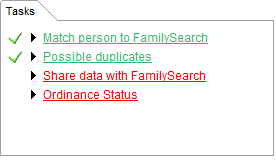
(Pokud máte vypnutu volbu CJKSpd, budou zobrazeny pouze první tři úkoly.) Tyto čtyři úkoly odpovídají čtyřem záložkám v hlavní informační sekci obrazovky (popsané níže).
Záložka Pedigree (Předkové) zobrazuje 3-generační schéma vývodu, po kterém se dá pohybovat.
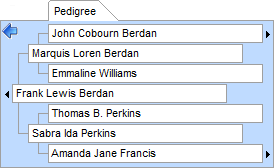
Můžete jej použít pro rychlý pohyb nahoru či dolů po liniích předků a potomků. Pokud v seznamu My Legacy People (Moji lidé v Legacy) kliknete na jiné jméno, obsah schématu vývodu se změní tak, že výchozí osobou se stane osoba zvýrazněná v seznamu.
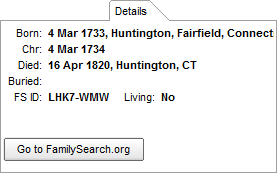
Záložka Details (Detaily) zobrazuje základní údaje o aktuální osobě ze seznamu.
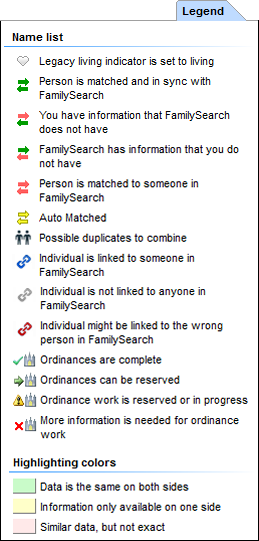
Záložka Legend (Legenda) vám ukáže, co která ikona použitá v Legacy FamilySearch znamená a také co znamenají zobrazené barvy v hlavní informační sekci (popsané níže).
Záložka Tasks (Úkoly)
Hlavní informační sekce
Hlavní sekce napravo od seznamu osob My Legacy People (Moji lidé v Legacy) je místo, kde provádíte většinu své práce. Sekce je rozdělena do čtyř záložek:

Kliknete-li na nějaké jméno v seznamu My Legacy People (Moji lidé v Legacy), budete se systematicky probírat všemi čtyřmi úlohami, které se týkají této osoby. (Níže se dočtete o dalších podrobnostech.)
Nyní tedy ve stručnosti víte, co na obrazovce najdete. V dalším textu najdete podrobné vysvětlení, jak každá sekce pracuje.
My Legacy People (Moji lidé v Legacy)
Co zobrazuje seznam osob
Seznam je vytvořen ze šesti sloupců:
RIN - číslo záznamu (record identification number), které má každá osoba ve vašem souboru.
Name (Jméno) - jména osob.
Born (Narození) - rok narození osoby, je-li znám.
Sync Icon (Ikona synchronizace) - indikace stavu synchronizace každé osoby.  Dvě zelené šipky znamenají, že údaje o osobě v Legacy a údaje ve FamilySearch jsou synchronizovány. Červená pravá šipka znamená, že osoba v Legacy má údaje, které nejsou ve FamilySearch. Červená levá šipka znamená, že FamilySearch má údaje, které nemá osoba v Legacy.
Duplicates Icon (Ikona duplicity) - Je-li zobrazena ikona  , znamená to, že osoby nejsou sloučeny
Temple Ordinance Icon (Ikona chránových obřadů) - zobrazuje aktuální stav obřadů každé osoby. 
Filtrování seznamu
V horní části oblasti My Legacy People (Moji lidé v Legacy) je oblast Current Filter (Aktuální filtr). Standardně obsahuje seznam výchozí osobu a čtyři generace jejich předků. To je vhodná startovní pozice při práci s FamilySearch. Pokud chcete rozšířit (nebo zkrátit) rozsah seznamu, klikněte na odkaz Edit... (Upravit...) nad seznamem v sekci Current Filter (Aktuální filtr). Otevře se obrazovka Filter Options (Možnosti filtru), na které můžete změnit výchozí osobu a skupinu příbuzných osob, kterou chcete vložit do seznamu. (Viz Možnosti filtru Legacy FamilySearch pro více informací.)
Hlavní informační sekce
Krok 1: Possible Matches (Možné shody)
Kliknete-li na osobu v seznamu osob, Legacy začne automaticky první úkol, kterým je vyhledání osoby na FamilySearch, která odpovídá vaší osobě v Legacy. I máte u své osoby v Legacy velmi málo údajů, ve FamilySearch budou nalezeny možné shody a umístěny do oblasti Possible Matches (Možné shody). Mnohdy najdete desítky možných shod. FamilySearch tyto shody označí hvězdičkami (jednou až pěti), které jsou zobrazeny pod jménem. Nahoře jsou umístěny shody s největším počtem hvězdiček. Jména se čtyřmi až pěti hvězdičkami se velmi pravděpodobně shodují s vaší osobou v Legacy. Jména s menším počtem hvězdiček je třeba důkladně prohlédnout, zda obsahují dostatečně shodné údaje pro odsouhlasení shody. Automaticky nevylučujte možné shody s jednou nebo dvěma hvězdičkami, protože i toto mohou být shody.
Když Legacy dokončí vyhledání možných shod a výsledek umístí do horního seznamu, první jméno v pořadí je zvýrazněno. Vaše osoba z Legacy je umístěna na levé straně pod seznamem možných duplicit a osoba z FamilySearch je umístěna napravo. Různé typy údajů jsou seskupeny (jméno, osobní údaje, události, příbuzenské vztahy a obřady CJKSpd) a umístěny vedle sebe pro možnost snazšího porovnání. Pokud je ve svislém směru více údajů než se sem vejde, objeví se posuvník, pomocí kterého se lze posunovat nahoru a dolů. Oba posuvníky jsou spolu "uzamčeny", což znamená, že když posouváte posuvníkem jedné osoby, posouvá se i druhý, aby se vedle sebe udržovaly stejné typy údajů.
Porovnání údajů
Zelené pozadí u zobrazených údajů znamená, že udaj vaší osoby v Legacy je stejný jako údaj ve FamilySearch. Vše se žlutým pozadím znamená, že máte údaje, které nejsou ve FamilySearch nebo FamilySearch má údaj, který nemáte vy. Červené pozadí znamená, že váš údaj a údaj ve FamilySearch jsou určitým způsobem v konfliktu. Všechna tato barevná zvýraznění vám pomohou snáze rozhodnout, zda se jedná o shodné osoby.
Nejprve si prohlédněte všechny v seznamu
Obsahuje-li seznam možných shod více osob, měli byste je prohlédnout všechny před tím, než rozhodnete, kterou připojíte. Mnohdyt najdete více osob, které by se s vaší osobou v Legacy mohly shodovat. Připojení k první osobě, kterou spatříte, může způsobit ztrátu lepší shody, která se může nacházet níže. Myslete na to, že osoby v seznamu, které nepřipojíte, budou zobrazeny v další úloze, Possible Duplicates (Možné duplicity). Lepší je připojit nejlepší osobu ze seznamu a poté v dalším kroku sloučit údaje jiných osob.
Připojení osoby z Legacy k osobě ve FamilySearch
Vaším cílem je spojit všechny vaše osoby z Legacy s osobami ve FamilySearch. Pokud rozhodnete, že dvě osoby, které jste našli, jsou totožné (a je mezi nimi nejlepší shoda ze všech osob v seznamu možných shod), klikněte na This person is the same as mine (Tato osoba je stejná jako moje). Vytvoří se spojení mezi těmito dvěma osobami a Legacy se nyní přesune na další krok, Possible Duplicates (Možné duplicity) (viz níže).
Pozn.: Pokud jste spojili nějakou vaši osobu z Legacy s osobou ve FamilySearch a z nějakého důvodu je chcete odpojit (chcete ji třeba spojit s nějakou jinou osobou), můžete tak učinit pomocí kliknutí na tlačítko Unlink person (Odpojit osobu)  v informační sekci nahoře.
Co když nejsou stejné?
Pokud vidíte, že dvě osoby nejsou stejné, nebo prvděpodobně nejsou, přesuňte se na další osobu v seznamu Possible Matches (Možné shody). Pokud již nelze porovnávat další osoby, pak můžete udělat několik věcí:
Zpřesnit kritéria výběru - Klikněte na tlačítko Advanced Search (Další hledání) a uvidíte, zda můžete vyhledat shodu i podle něčeho dalšího. (Viz Další hledání pro více informací.)
Kliknout na None of these people are a match (Žádná z těchto osob není stejná) - objeví se menu, kde můžete vybrat Add My Legacy Person to FamilySearch (Přidat moji osobu z Legacy do FamilySearch). Všechny známé údaje týkající se vaší osoby z Legacy budou nahrány na FamilySearch a poté budou tyto dvě osoby spojeny.
Co když nejsou nalezeny žádné možné shody?
Může se stát, že na straně FamilySearch nebude nalezena žádná odpovídající osoba. V těchto případech můžete kliknutím na tlačítko Advanced Search (Další hledání) doladit výběrová kritéria nebo můžete kliknout na Add my Legacy person to FamilySearch (Přidat moji osobu z Legacy na FamilySearch).
Obnova seznamu
FamilySearch má dynamický charakter, kdy jsou informace obsažené na tomto internetovém datovém serveru neustále měněny milióny lidí, kteří data přidávají a upravují. Během několika minut, které trvá porovnání možných shod, se zřejmě nic nestane, ale pokud od počítače odejdete na delší dobu, bylo by lepší obnovit vyhledání možných shod dřív, než budete ve své práci pokračovat. Snadno tak můžete učinit pomocí kliknutí na tlačítko  , které se nachází nad pravým okrajem osoby z FamilySearch na pravé straně.
Potenciální problémy
Vedle určitého údaje u osoby na obrazovce můžete někdy spatřit ikonu  . Může to být u osoby z Legacy nebo u osoby z FamilySearch. Znamená to, že tento údaj má potenciální problém. Přejedete-li myší nad touto ikonou, objeví se zpráva se sdělením, co může být na tomto údaji chybného. (Viz Report potenciálních problémů, kde najdete seznam všech potenciálních problémů, které Legacy vyhledává.)
Funkci Potenciální problémy můžete v Legacy zapnout nebo vypnout na obrazovce Možnosti potenciálních problémů. Můžete také vypnout pouze konkrétní potenciální problém, která Legacy kontroluje.
Krok 2: Possible Duplicates (Možné duplicity)
Po zjištění shody vaší osoby z Legacy s protějškem na FamilySearch je dalším krokem sloučení duplicitních osob, které byly nalezeny na straně FamilySearch. Vzhledem k tomu, že na stránky FamilySearch přispívá svými informacemi obrovská spousta lidí, nutně se zde mohou nalézat duplicitní údaje.
Tento proces je velmi podobný procesu použitému v předchozím kroku 1. Seznam možných duplicit je zobrazen v horní části oblasti hlavních informací. Vaše osoba z Legacy a její údaje jsou zobrazeny pod tímto seznamem vlevo a osoba zvýrazněná v seznamu možných duplicit je zobrazena napravo. A barva pozadí pole vám opět pomůže rychle porovnat informace.
Pozn.: Pokud Legacy v databázi FamilySearch nenajde žádné možné duplicity, krok 2 bude přeskočen a dostanete se přímo ke kroku 3: Share Data (Sdílení dat).
Po pečlivém prozkoumání první možné duplicity máte následující možnosti:
Zatím nedělat nic - Měli byste prohlédnout všechny osoby v seznamu a získat tak přehled o tom, kdo je prezentován jako možná duplicita.
Možná duplicita je stejná jako vaše osoba z Legacy - Pokud jste si jisti, že možná duplicita na pravé straně je stejná osoba jako vaše osoba z Legacy, klikněte na tlačítko Same person (Stejná osoba). Dojde k označení osoby z FamilySearch, aby mohla být později sloučena s tou osobou z FamilySearch, která bude propojena s vaší osobou z Legacy. Ve sloupci Action (Akce) se zobrazí slovo Combine (Sloučit). (Sloučeno nebude zatím nic - tuto akci musíte spustit kliknutím na tlačítko Process Actions (Provést akci) - ale ještě ne teď... čtěte dále.)
Nejste si jisti, zda se jedná o duplicitu nebo ne - Stává se to. Po porovnání dvou osob nejste schopni rozhodnout, zda se jedná o totožné osoby. Mohou být a nemusí. Co dělat? Klikněte na tlačítko Not Sure (Není jisté). Ve sloupci Action (Akce) se zobrazí slovo Not Sure (Není jisté).
Možná duplicita není totožná s vaší osobou - Pokud jste schopni rozhodnout, že osoba z FamilySearch napravo není stejná s vaší osobou z Legacy nalevo, klikněte na tlačítko Not the same person (Není stejná osoba). Ve sloupci Action (Akce) se zobrazí slovo Not the same (Není stejná).
Když jste se propracovali na konec seznamu a všechny osoby jste správně označili, klikněte na tlačítko Process Actions (Provést akci). Všechny osoby, které jste označili jako Same person (Stejná osoba), budou sloučeny s první osobou z FamilySearch, kterou jste označili jako shodnou s vaší osobou z Legacy. Legacy poté provede další vyhledání možných duplicit, a to z důvodu, že mohou být nalezeny duplicity dříve ponechané bez povšimnutí.
Krok 3: Share Data (Sdílení dat)
Na záložce Share Data (Sdílet data) můžete obousměrně vyměňovat informace mezi vaší osobou z Legacy a osobou ve FamilySearch, ke které je připojena. My Legacy Person (Moje osoba z Legacy) je nalevo a FamilySearch Person (Osoba z FamilySearch) je napravo. Stejně jako v předchozích krocích vám barva pozadí pole pomůže rychle porovnat údaje.
Pozn.: Pokud jste sloučili duplicitní osoby v kroku 2, osoba z FamilySearch, kterou nyní vidíte napravo je kombinací všech údajů sloučených osob.
Co můžete dělat na této obrazovce?
Nahrát jméno a údaje o událostech vaší osoby v Legacy k osobě ve FamilySearch.
Stáhnout údaje osoby z FamilySearch k vaší osobě v Legacy.
Přidat rodiče, partnery a děti vaší osoby v Legacy k osobě ve FamilySearch.
Přidat rodiče, partnery a děti osoby z FamilySearch k vaší osobě v Legacy.
Aktualizovat vaše údaje o obřadech, které jsou ve FamilySearch.
Zobrazení rámce Detaily události FamilySearch
Na pravé straně na konci každého údaje u osoby z FamilySearch je ikona  . Kliknutím na tuto ikonu se zobrazí rámec Event Details (Detaily události). Tento rámec obsahuje všechny údaje týkající se jména nebo události nalezené na straně FamilySearch. Obsahuje také jména osob, které údaje poskytly, a to obvykle jejich emailovou adresu, takže je můžete v případě potřeby kontaktovat. (Viz Detaily události pro více informací.)
Potenciální problémy
Také zde můžete vedle určitého údaje u osoby na obrazovce někdy spatřit ikonu . Znamená to, že tento údaj má potenciální problém. Přejedete-li myší nad touto ikonou, objeví se zpráva se sdělením, co může být na tomto údaji chybného. Na tyto ikony problémů dávejte pozor. Nechcete přece vkládat nesprávné údaje ani do svého souboru ani do dababáze FamilySearch.
Kopírování údajů sem a tam
Na levém okraji osoby z Legacy i osoby z FamilySearch je šipka ( nebo
nebo  ), která se používá pro kopírování údajů mezi Legacy a FamilySearch. Kliknutím na jednu z těchto ikon zahájíte proces kopírování.
Kopírování údajů z FamilySearch
Kliknete-li na ikonu nalevo u určitého údaje nebo osoby na straně FamilySearch, objeví se okno Select an action to perform (Vybrat akci, kterou chcete provést), ve kterém můžete zvolit, jak chcete tuto položku zpracovat a jaký typ citace můžete vytvořit (pokud nějaký).
Kopírujete-li jméno, můžete zvolit, zda přidat jméno k vaší osobě v Legacy jako Alternativní jméno nebo nahradit hlavní jméno jménem z FamilySearch.
Kopírování základních informací (narození, křest, úmrtí nebo pohřeb) vám dá možnost přidat do Legacy alternativní verze těchto událostí nebo nahradit údaje v Legacy.
Kopírování událostí vám umožní přidat události do seznamu osoby v Legacy nebo nahradit události jejich ekvivalentem z FamilySearch.
Při kopírování osob, jako jsou rodiče, partneři nebo děti, máte možnost připojit je k jejich ekvivalentům v Legacy (např. pokud otec osoby z Legacy ještě nebyl připojen k osobě ve FamilySearch, můžete připojit tohoto otce k otci, kterého kopírujete z FamilySearch).
Kopírování údajů z Legacy do FamilySearch
Kopírování údajů z Legacy do FamilySearch podobné jako kopírování údajů druhým směrem, z FamilySearch do Legacy, s několika výjimkami. Např. když kopírujete osobu do FamilySearch, např. otce nebo matku, Legacy zkontroluje v případě, že se osoba ve FamilySearch již nachází, možné duplicity. Jsou-li nalezeny možné duplicity, zobrazí se nová obrazovka Combine Duplicates (Sloučení duplicit), takže se můžete postarat o sloučení. Tento proces se také provádí při přidávání partnerů a dětí do FamilySearch.
Když jste dokončili sdílení dat
Po zkopírování a přidání všech údajů a osob do a z Legacy a FamilySearch a jste-li s výsledkem spokojeni, můžete označit tento pár osob jako "synchronizovaný". Způsobí to změnu ikony dvojité šipky.
Krok 4: Ordinance Status (Stav obřadů) (zobrazuje se pouze při použití volby CJKSpd)
Záložka Ordinance Status (Stav obřadů) zobrazuje pro aktuální osobu oficiální stav obřadů podle FamilySearch. Zobrazené informace jsou staženy a zobrazeny na kopiích chrámových karet a v souhrnném seznamu. Jsou-li tyto údaje k dispozici, karty jsou zobrazeny pro individuální obřady osoby (křest, biřmování, zasvěcení, obdarování a pečetění s rodiči) a pečetění s partnerem. Dokončené obřady jsou zobrazeny s datem dokončení v polích obřadů a s ikonou  v seznamu. Rezervované obřady mají v polích výraz Reserved a v seznamu ikonu
  . Pokud nebyl dokončen pouze určitý obřad z důvodu nedostatku informací, v poli obřadu je zobrazeno xxxxxx a v seznamu ikona
  . Obřady, které ještě nebyly rezervovány, ale jsou způsobilé k vykonání mají v poli obřadu zobrazeno xxxxxxx a v seznamu ikonu
  .
.
Přidání údajů o dokončených obřadech do vašeho souboru v Legacy
Záložka Ordinance Status (Stav obřadů) často zobrazuje dokončené obřady. Chcete-li k vaší osobě v Legacy zkopírovat datum dokončení a údaje o chrámu, klikněte na odkaz Update your Legacy family file with the completed ordinances for this person (Aktualizovat dokončené obřady u této osoby ve vašem souboru Legacy) v pravém dolním rohu obrazovky. Dojde ke zkopírování oficiálních údajů o obřadech zaznamenaných ve FamilySearch do příslušných polí vaší osoby v Legacy. Existující obsah příslušných polí v Legacy nebude přepsán.
Jak rezervovat obřad
Kdy bude obřad připraven k rezervování zjistíte, podíváte-li se buď na kartu obřadů, na které je v poli rezervace obřadu zobrazeno Ready, nebo na seznam obřadů, kde je zobrazeno zaškrtávací pole,
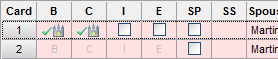
které není zaškrtnuto u obřadů, které jsou k dispozici. Můžete se také podívat na seznam osob My Legacy People (Moji lidé v Legacy) nalevo, kde je u každého, kdo má k dispozici obřady, zobrazena ikona .
Chcete-li obřad rezervovat, zaškrtněte v seznamu příslušné políčko. Často je k rezervaci připraveno více obřadů. Chcete-li je rezervovat všechny, klikněte na políčko obřadu, který je nejvíce napravo. Tím budou automaticky vybrány všechny zbývající obřady nalevo od něj. Jako součást procesu výběru obřadu nebo obřadů k rezervaci Legacy zaškrtne další Possible Duplicates (Možné duplicity). Legacy po vás vyžaduje, abyste před rezervací obřadů sloučili všechny duplicity. Tím je zajištěno, že obřady, které chcete rezervovat, ještě nebyly dokončeny u některé z duplicitních osob, které jste ještě nesloučili. Pokud vytvoříte obřad duplicitní k obřadu, který již byl dokončen, zaměstnáte tak zbytečně mnoho lidí.
Po výběru obřadů k rezervaci, zobrazí někdy Legacy zprávu, která vás upozorní, proč určitý obřad ještě nelze rezervovat. Může se to stát, když chcete pečetit osobu s jejími rodiči a tito rodiče se ještě spolu neshodují. Varovná zpráva zobrazí odkazy na otce a matku, takže je lze využít na rychlý přechod na tyto osoby, a záložku Possible Matches (Možné shody) využít pro vytvoření potřebných shod. Po dokončení této operace se vrátíte k osobě, se kterou jste pracovali, abyste mohli dokončit rezervaci obřadů.
Přejít na FamilySearch.org
Pokud chcete spustit váš internetový prohlížeč, přejít na webové stránky FamilySearch.org a zobrazit si zde aktuálně vybranou osobu ze seznamu osob (která musí být k někomu ve FamilySearch připojena), klikněte na tlačítko  .
.
Záložka Temple (Chrám)
Záložka Temple (Chrám) zobrazuje obrazovku Temple Ordinance Reservation and Tracking (Rezervace a sledování chrámových obřadů), ze které můžete vytisknout Family Ordinance Requests () a prohlédnout si vaše aktuálně vytištěné karty obřadů. Viz Rezervace a sledování obřadů v Legacy pro více informací.
Záložka Tips and Updates (Tipy a aktualizace)
Obrazovka Tipy a aktualizace je odkaz na blog Legacy News (Novinky z Legacy) a v okně vestavěného prohlížeče zobrazuje články, které byly na blogu zveřejněny. Můžete si tak udržovat přehled o dění v genealogické komunitě.
Můžete zde vidět také číslo aktuální verze Legacy FamilySearch a případně dostupné aktualizace.
Poznámka z FamilySearch
8. 8. 2014: "Pravidlo 110 let (110-year rule)" bylo sice nějaký čas v platnosti, ale nebylo vykonáváno. Definice "blízcí příbuzní (closely related)" nebyla konzistentní ani nebyl stanoven postup ověřování a vynucování. Následující změna se snaží napravit tento problém:
Pokud se zvolená osoba narodila v posledních 110 letech, musí být ověřený uživatel FamilySearch s touto osobou blízký příbuzný, aby pro ni mohl požadat o obřady. Pro účely tohoto pravidla výraz "blízký příbuzný" zahrnuje manžele, rodiče, děti, sourozence a vnoučata zvolené osoby. Uživatelé, kteří chtějí požádat o obřady pro osoby, se kterými nejsou blízcí příbuzní, se musí obrátit na webové stránky podpory a zde potvrdit, že mají povolení blízce příbuzného člena rodiny a požádat o schválení.
10-1400 : 40826